Como Conectar ao Wi-Fi Facilmente: Guia Completo
Aprenda a conectar seu dispositivo ao Wi-Fi com este guia passo a passo. Dicas e soluções para uma conexão sem complicações.
Resumo da Notícia
O guia ensina a conectar dispositivos como celulares, tablets e computadores a redes Wi-Fi de forma simples e direta. Ele aborda os requisitos necessários, como ter um dispositivo compatível, uma rede disponível e a senha, e oferece um passo a passo universal para facilitar a conexão.
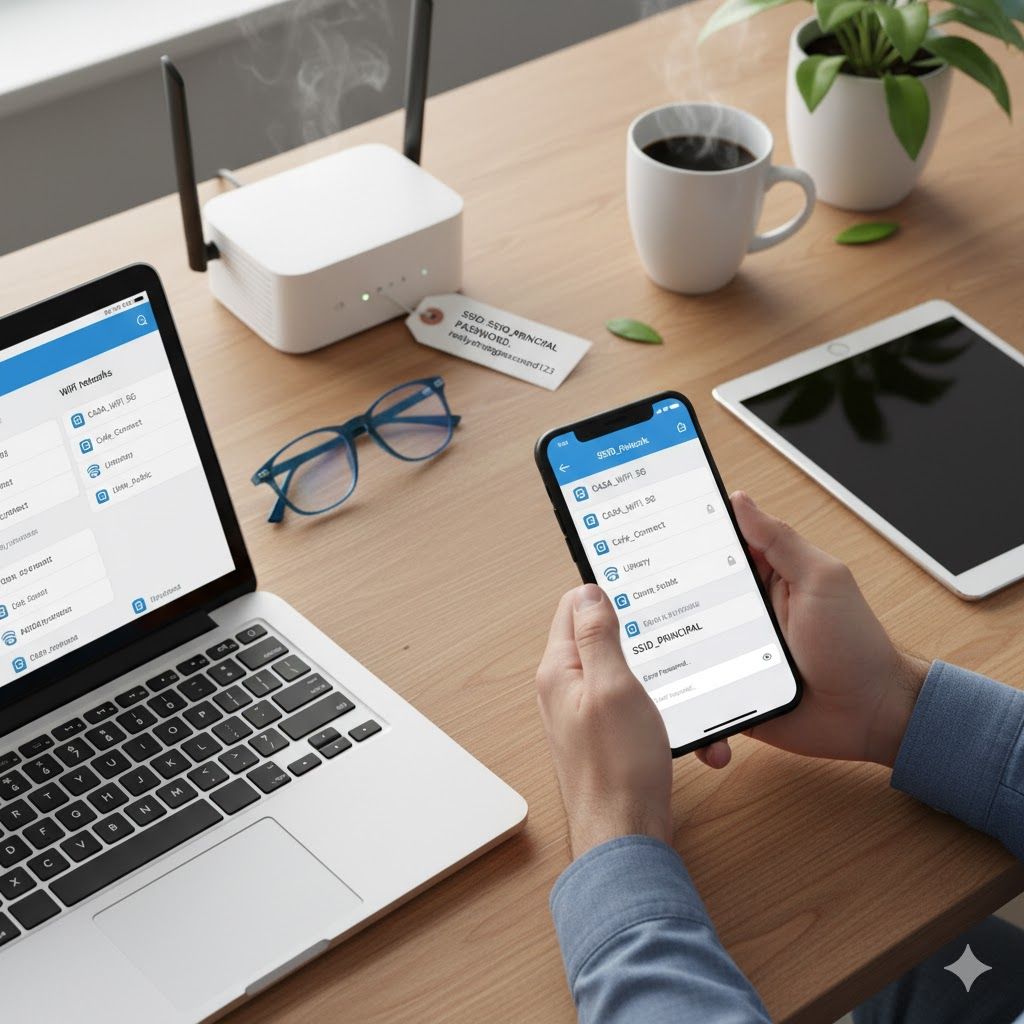
Conecte-se ao Wi-Fi Sem Complicações: Um Guia Passo a Passo
Conectar-se ao Wi-Fi é uma necessidade diária em nosso mundo conectado, seja em casa, no trabalho ou em um café. Este guia irá orientá-lo de forma simples e direta sobre como conectar seu dispositivo a qualquer rede Wi-Fi, seja você um usuário de celular, tablet ou computador.
Os Fundamentos: O Que Você Precisa
Antes de iniciar a conexão, certifique-se de ter o seguinte:
- Um Dispositivo Compatível: Seu smartphone, tablet, laptop ou smart TV deve possuir funcionalidade Wi-Fi.
- Uma Rede Wi-Fi Disponível: Um roteador ligado e funcionando na área é necessário.
- A Senha da Rede (Se Necessário): Para redes privadas, a senha ou chave de segurança será necessária. Geralmente, está escrita no próprio roteador ou fornecida pelo administrador da rede.
Passo a Passo Universal para Conexão
Embora a interface possa variar conforme o sistema operacional (Windows, macOS, Android, iOS), o processo central é o mesmo.
1. Ative o Wi-Fi
Certifique-se de que a função Wi-Fi do seu dispositivo esteja ligada.
- Em Celulares/Tablets (Android/iOS): Acesse o painel de configurações rápidas deslizando para baixo (ou para cima, dependendo do modelo) e toque no ícone de Wi-Fi.
- Em Computadores (Windows/macOS): Procure o ícone de Wi-Fi na barra de tarefas (no canto inferior direito do Windows) ou na barra de menus (no canto superior direito do macOS) e clique nele.
2. Localize as Redes Disponíveis
Uma vez ativado o Wi-Fi, seu dispositivo começará a escanear a área em busca de redes. Uma lista será exibida.
- Encontre o nome da rede à qual você deseja se conectar, conhecido como SSID (Service Set Identifier).
Dica: Redes com um cadeado são seguras e exigem senha. Redes sem cadeado são abertas.
3. Selecione a Rede e Conecte
Clique ou toque no nome da rede desejada.
- Rede Aberta: A conexão é estabelecida automaticamente.
- Rede Segura: Insira a senha (chave de segurança ou frase de acesso) quando solicitado.
4. Digite a Senha (Se Aplicável)
Insira a senha cuidadosamente.
- Atenção a Maiúsculas e Minúsculas: As senhas Wi-Fi são sensíveis a maiúsculas e minúsculas. Digitar 'a' em vez de 'A' pode causar erro.
- Verificação de Caracteres: Utilize a opção "Mostrar Senha" para verificar a correta inserção da senha.
5. Confirme e Navegue
Após inserir a senha, toque ou clique em "Conectar" ou "Entrar".
- Se a senha estiver correta, seu dispositivo obterá um endereço IP e o status mudará para "Conectado".
- O ícone de Wi-Fi mostrará as barras de sinal preenchidas.
Você está conectado à internet!
Solução de Problemas Comuns
Aqui estão soluções rápidas para problemas de conexão comuns:
1. "Senha incorreta"
- Solução: Verifique a precisão da senha, incluindo maiúsculas e minúsculas. Confirme a senha com o administrador da rede.
2. A rede não aparece na lista
- Solução: Assegure-se de que o roteador esteja ligado e que você esteja dentro do alcance. Desligue e ligue novamente a função Wi-Fi para forçar uma nova varredura.
3. Conectado, mas sem internet
- Solução: Tente reiniciar o roteador e o modem. Se o problema persistir, verifique se há interrupção no serviço do seu provedor de internet.
4. Conexão lenta ou instável
- Solução: Aproxime-se do roteador. Obstáculos como paredes e objetos metálicos podem enfraquecer o sinal. Se a lentidão for contínua, verifique a quantidade de dispositivos conectados ou o plano de internet.
Conectar-se ao Wi-Fi é essencial para aproveitar a vida online. Com este guia, esperamos que você consiga fazer isso de forma eficiente e sem complicações. Se precisar de ajuda adicional, informe a marca do seu roteador.
Redação Perto de Você
Equipe de redação do Perto de Você.